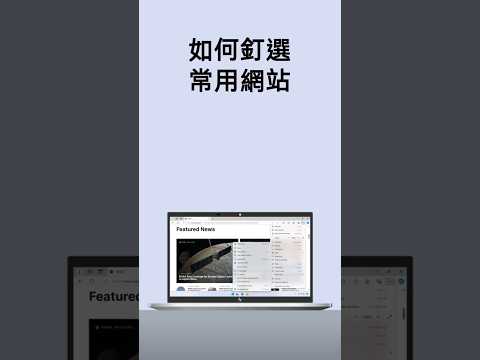
桌面捷徑釘選工具列(一般模式)
依序選取右上方的「更多」圖示「更多工具」「自訂Chrome」。在「自訂Chrome」側邊面板中選取「工具列」,就會看到所有可用的工具列按鈕。,建立捷徑後,將其拖曳到螢幕底部的工作列。可以在不使用網頁瀏覽器的情況下將Google新增至Windows11中的工作列嗎?打開Window...。參考影片的文章的如下:
依序選取右上方的「更多」圖示「更多工具」「自訂Chrome」。在「自訂Chrome」側邊面板中選取「工具列」,就會看到所有可用的工具列按鈕。,建立捷徑後,將其拖曳到螢幕底部的工作列。可以在不使用網頁瀏覽器的情況下將Google新增至Windows11中的工作列嗎?打開Window...。參考影片的文章的如下:
依序選取右上方的「更多」圖示「更多工具」「自訂Chrome」。在「自訂Chrome」側邊面板中選取「工具列」,就會看到所有可用的工具列按鈕。,建立捷徑後,將其拖曳到螢幕底部的工作列。可以在不使用網頁瀏覽器的情況下將Google新增至Windows11中的工作列嗎?打開Windows11開始菜單。捲動到“所有應用程式”部分。找到並右鍵單擊GoogleChrome快捷方式。選擇“固定到工作列”選項。,,瞭解如何將Chrome固定到工...

自從升級到Window7以來,我想許多人對於「釘選」這個動作並不陌生,可以將資料夾、程式等等項目放到工具列、或是開始功能表,當成捷徑使用是很方便的一件事情,之前我就曾介紹過【Windows7建立左側的顯示桌面圖...